Nhập liệu SPSS là bước đầu tiên nhưng quyết định chất lượng của mọi phân tích phía sau. Một lỗi mã hóa nhỏ, như gõ nhầm 55 thay vì 5 hay quên đổi chiều câu hỏi đảo nghĩa, có thể làm Cronbach's Alpha giảm mạnh, EFA ra cấu trúc lạ hoặc hồi quy cho hệ số ngược dấu. Bài viết hướng dẫn chi tiết 6 bước nhập liệu SPSS chuẩn: lập sổ mã hóa, khai báo Variable View, nhập tay hoặc import từ Excel và Google Forms, kiểm tra lỗi, xử lý câu đảo nghĩa, giá trị thiếu và lưu file đúng cách.
Cấu trúc dữ liệu trong SPSS
SPSS có hai cửa sổ làm việc với dữ liệu:
- Data View: bảng dữ liệu, mỗi dòng là một phiếu (một người trả lời, một doanh nghiệp, một quan sát) và mỗi cột là một biến (một câu hỏi hoặc một thông tin).
- Variable View: nơi khai báo thuộc tính của từng biến: tên, kiểu dữ liệu, nhãn, giá trị, giá trị thiếu, thang đo.
Nguyên tắc "một phiếu một dòng, một câu hỏi một cột" là nền tảng của nhập liệu SPSS. Câu hỏi nhiều lựa chọn (chọn tất cả phương án phù hợp) cần tách thành nhiều cột nhị phân, mỗi phương án một cột với mã 1 = có chọn, 0 = không chọn.
Lập sổ mã hóa trước khi nhập liệu SPSS
Sổ mã hóa (codebook) là tài liệu mô tả cách chuyển câu trả lời trên bảng hỏi thành số. Lập sổ mã hóa trước giúp việc nhập liệu SPSS nhất quán, đặc biệt khi nhiều người cùng nhập.
| Mã biến | Nội dung câu hỏi | Giá trị | Thang đo |
|---|---|---|---|
| ID | Mã phiếu | 001 - 400 | Nominal |
| GT | Giới tính | 1 = Nam, 2 = Nữ, 3 = Khác | Nominal |
| TUOI | Nhóm tuổi | 1 = 18 - 24, 2 = 25 - 34, 3 = 35 - 44, 4 = Từ 45 | Ordinal |
| HL1 - HL4 | Các câu đo sự hài lòng | 1 = Hoàn toàn không đồng ý ... 5 = Hoàn toàn đồng ý | Scale |
| CL3R | Câu đảo nghĩa về chất lượng | 1 - 5, cần đổi chiều | Scale |
| Mọi biến | Không trả lời | 99 | Giá trị thiếu |
Ghi mã phiếu (ID) lên từng bảng hỏi giấy trước khi nhập. Khi phát hiện giá trị bất thường, bạn có thể tra lại phiếu gốc nhanh chóng.
6 bước nhập liệu SPSS chuẩn
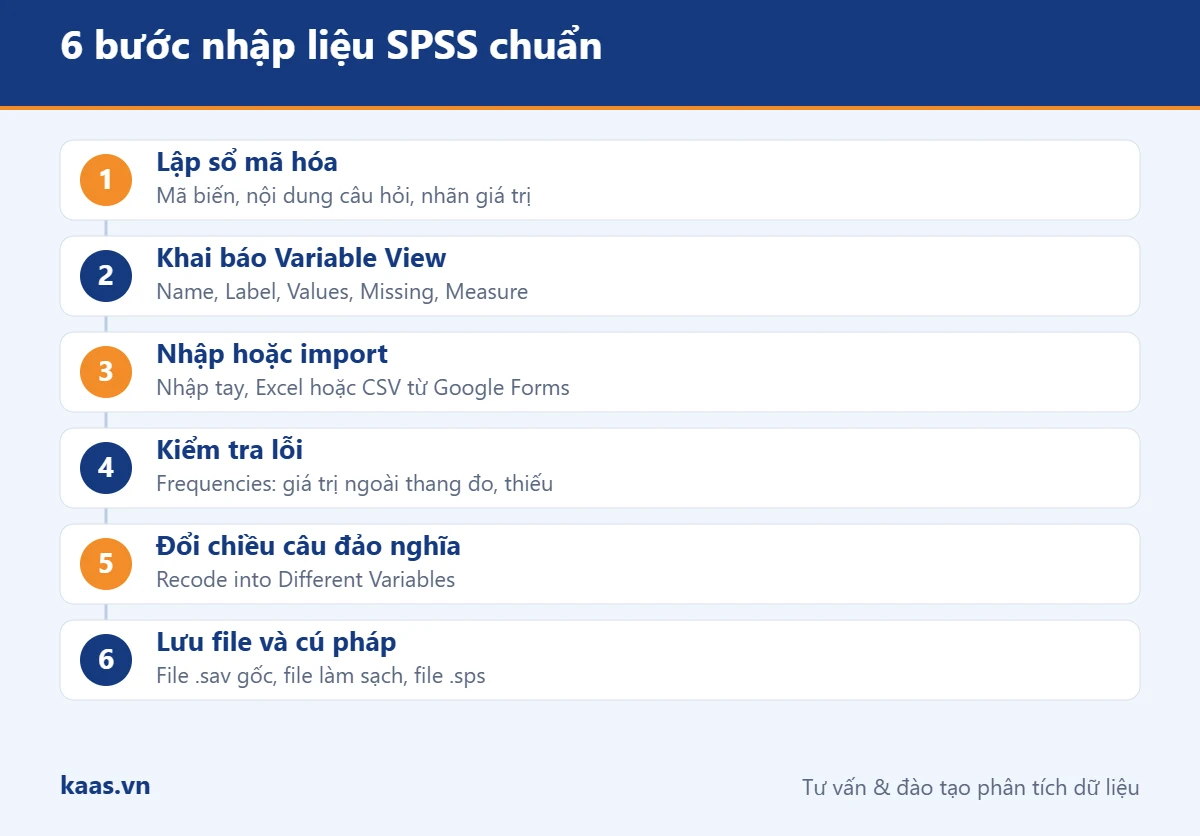
Bước 1: Lập sổ mã hóa
Bước đầu của nhập liệu SPSS là liệt kê tất cả câu hỏi theo thứ tự trên bảng hỏi, đặt mã biến ngắn gọn, ghi rõ giá trị và nhãn. Đánh dấu các câu đảo nghĩa và quy ước mã cho giá trị thiếu.
Bước 2: Khai báo Variable View
Đây là bước tốn thời gian nhất của nhập liệu SPSS. Mở SPSS, chuyển sang tab Variable View ở góc dưới bên trái. Với mỗi biến, khai báo các cột:
- Name: tên biến ngắn, bắt đầu bằng chữ cái, không dấu, không khoảng trắng, không ký tự đặc biệt (ví dụ HL1, THUNHAP).
- Type: chọn Numeric cho hầu hết biến. Chỉ dùng String cho thông tin dạng chữ như ý kiến mở.
- Decimals: đặt 0 với biến mã hóa và thang Likert.
- Label: nội dung câu hỏi, có thể có dấu tiếng Việt. Nhãn này hiển thị trong bảng kết quả.
- Values: nhấn vào ô, nhập từng cặp giá trị và nhãn (1 = Nam, 2 = Nữ), nhấn Add.
- Missing: chọn Discrete missing values và nhập 99.
- Measure: chọn Nominal, Ordinal hoặc Scale theo sổ mã hóa.
Mẹo: với các biến có cùng nhãn giá trị (20 câu Likert), khai báo Values cho biến đầu tiên, sao chép ô đó (Ctrl + C), bôi đen các ô Values còn lại và dán (Ctrl + V). Cách này tiết kiệm rất nhiều thời gian khi nhập liệu SPSS.
Bước 3: Nhập dữ liệu hoặc import
Nhập tay: chuyển sang Data View, nhập từng phiếu theo dòng. Nhấn Tab để sang ô bên phải, Enter để xuống dòng. Bật View > Value Labels để kiểm tra nhãn hiển thị khi nhập.
Import từ Excel: vào File > Import Data > Excel, chọn file, tick Read variable names from the first row of data. Dòng đầu của Excel phải là tên biến hợp lệ. Sau khi import, vẫn cần khai báo Label, Values, Missing và Measure trong Variable View.
Import từ Google Forms: trong Google Forms, mở tab Câu trả lời, liên kết với Google Sheets, sau đó tải về dạng .xlsx hoặc .csv. Câu trả lời dạng chữ ("Hoàn toàn đồng ý") cần được chuyển thành số. Bạn có thể dùng Transform > Automatic Recode, nhưng cần kiểm tra thứ tự mã vì SPSS sắp xếp theo bảng chữ cái, không theo thứ tự thang đo. Cách an toàn hơn là dùng Recode into Same Variables với từng giá trị cụ thể.
Bước 4: Kiểm tra lỗi nhập liệu
Vào Analyze > Descriptive Statistics > Frequencies, đưa tất cả biến vào và xem bảng tần số. Tìm các giá trị nằm ngoài thang đo (ví dụ 6 hoặc 55 trong thang 1 - 5). Dùng Analyze > Descriptive Statistics > Descriptives để xem nhanh Minimum, Maximum của các biến.
Khi phát hiện lỗi, dùng Edit > Find (Ctrl + F) trên cột tương ứng để tìm phiếu, tra lại bảng hỏi gốc theo ID và sửa đúng giá trị. Không tự đoán giá trị đúng.
Bước 5: Đổi chiều câu đảo nghĩa
Đây là bước dễ bị bỏ quên nhất khi nhập liệu SPSS. Câu đảo nghĩa (ví dụ "Tôi thường gặp khó khăn khi sử dụng ứng dụng" trong thang đo dễ sử dụng) cần đổi chiều để cùng hướng với các câu khác. Vào Transform > Recode into Different Variables, chọn biến, đặt tên biến mới (ví dụ CL3), nhấn Old and New Values và nhập: 1 → 5, 2 → 4, 3 → 3, 4 → 2, 5 → 1, giá trị thiếu hệ thống → giá trị thiếu hệ thống.
Cú pháp tương đương:
RECODE CL3R (1=5) (2=4) (3=3) (4=2) (5=1) (ELSE=COPY) INTO CL3.
VARIABLE LABELS CL3 'Chất lượng 3 (đã đổi chiều)'.
EXECUTE.
Dùng "Into Different Variables" thay vì "Into Same Variables" để giữ biến gốc, tránh vô tình đổi chiều hai lần.
Bước 6: Lưu file và cú pháp
Lưu file dữ liệu gốc (ví dụ data_goc_2026-11.sav) và không chỉnh sửa trên file này nữa. Mọi bước làm sạch được thực hiện trên bản sao (data_lam_sach.sav) bằng cú pháp lưu trong file lam_sach.sps. Cách tổ chức này giúp bạn luôn quay lại được dữ liệu ban đầu.
Khai báo biến bằng cú pháp khi nhập liệu SPSS
Với bảng hỏi dài, khai báo bằng cú pháp nhanh và ít sai hơn thao tác từng ô. Mở File > New > Syntax, gõ lệnh và nhấn Run All. Ví dụ cú pháp nhập liệu SPSS cho một nhóm biến:
VARIABLE LABELS
  GT 'Giới tính'
  TUOI 'Nhóm tuổi'
  HL1 'Tôi hài lòng với dịch vụ'
  HL2 'Dịch vụ đáp ứng kỳ vọng của tôi'.
VALUE LABELS GT 1 'Nam' 2 'Nữ' 3 'Khác'
  /TUOI 1 '18 - 24' 2 '25 - 34' 3 '35 - 44' 4 'Từ 45'
  /HL1 TO YD4 1 'Hoàn toàn không đồng ý' 2 'Không đồng ý'
     3 'Trung lập' 4 'Đồng ý' 5 'Hoàn toàn đồng ý'.
MISSING VALUES ALL (99).
VARIABLE LEVEL GT (NOMINAL) /TUOI (ORDINAL) /HL1 TO YD4 (SCALE).
Từ khóa TO áp dụng lệnh cho tất cả biến nằm liên tiếp từ HL1 đến YD4 trong file. Lưu đoạn cú pháp này cùng sổ mã hóa để dùng lại cho các đợt khảo sát sau.
Tổ chức nhập liệu SPSS khi làm việc nhóm
Khi nhiều thành viên cùng nhập liệu SPSS từ phiếu giấy, nên thống nhất các quy tắc sau:
- Mỗi người nhập một dải mã phiếu riêng (001 - 100, 101 - 200) trên cùng một file mẫu đã khai báo sẵn Variable View.
- Gộp các file bằng Data > Merge Files > Add Cases, sau đó kiểm tra trùng ID.
- Chọn ngẫu nhiên khoảng 10% phiếu để người khác nhập lại và so sánh, nhằm ước lượng tỷ lệ lỗi nhập liệu SPSS.
- Ghi nhật ký mọi lần chỉnh sửa: phiếu nào, biến nào, giá trị cũ, giá trị mới và lý do.
Một quy trình nhập liệu SPSS có tổ chức giúp nhóm tiết kiệm thời gian làm sạch và tạo được dữ liệu đáng tin cậy cho các bước phân tích như Cronbach's Alpha, EFA hay tương quan Pearson SPSS.
Variable View sau khi khai báo hoàn chỉnh
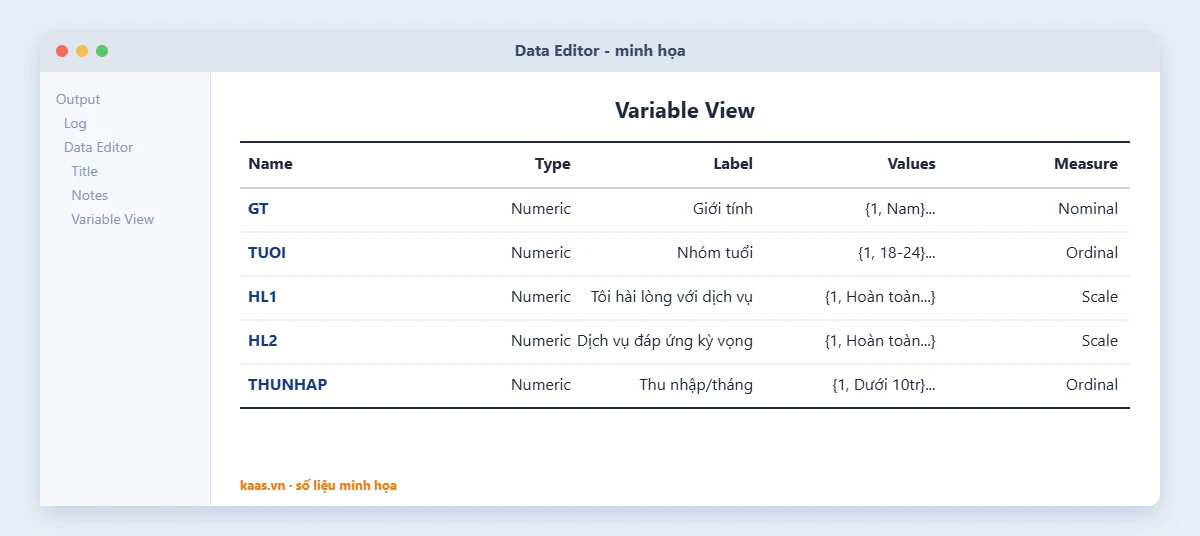
Hình minh họa trên là một phần Variable View sau khi hoàn tất khai báo, gồm biến nhân khẩu học (giới tính, nhóm tuổi, thu nhập) và các biến thang đo Likert. Mỗi biến có nhãn rõ ràng, nhãn giá trị và thang đo phù hợp. Đây là trạng thái mong muốn trước khi bắt đầu phân tích.
Một file nhập liệu SPSS được khai báo đầy đủ sẽ cho bảng kết quả dễ đọc (hiển thị "Nam", "Nữ" thay vì 1, 2) và giúp tránh lỗi chọn sai kiểm định do khai báo sai thang đo.
Xử lý giá trị thiếu sau khi nhập liệu SPSS
Giá trị thiếu xuất hiện khi người trả lời bỏ qua câu hỏi và cần được xử lý ngay sau khi nhập liệu SPSS. Các bước xử lý:
- Đánh giá mức độ: vào Analyze > Multiple Imputation > Analyze Patterns hoặc đơn giản là xem bảng Frequencies để biết tỷ lệ thiếu của từng biến và từng phiếu.
- Loại phiếu thiếu nhiều: phiếu bỏ trống quá nhiều câu (ví dụ trên 10% số câu thang đo chính) thường được loại khỏi phân tích. Quy tắc này cần được quyết định trước và ghi trong chương phương pháp.
- Xử lý thiếu ít: với tỷ lệ thiếu nhỏ và ngẫu nhiên, có thể dùng loại theo cặp (pairwise) hoặc theo danh sách (listwise) tùy phân tích. Các phương pháp như Multiple Imputation hoặc ước lượng FIML được khuyến nghị khi tỷ lệ thiếu đáng kể.
Không được tự điền câu trả lời còn thiếu bằng giá trị "hợp lý" theo cảm nhận. Đây là hành vi làm sai lệch dữ liệu.
Phát hiện phiếu trả lời kém chất lượng
Ngoài lỗi nhập liệu SPSS, dữ liệu còn có thể chứa phiếu trả lời không nghiêm túc:
- Trả lời một kiểu (straight-lining): chọn cùng một mức cho tất cả các câu. Tính độ lệch chuẩn theo dòng bằng
COMPUTE SD_ROW = SD(HL1 TO YD4).; phiếu có SD_ROW = 0 cần xem xét. - Mâu thuẫn với câu đảo nghĩa: đồng ý mạnh với cả câu thuận và câu đảo nghĩa của cùng một nội dung.
- Thời gian hoàn thành quá ngắn: với khảo sát trực tuyến, phiếu hoàn thành trong thời gian không thể đọc hết câu hỏi.
- Câu hỏi kiểm tra chú ý: phiếu trả lời sai câu "Vui lòng chọn mức 2 cho câu này".
Tiêu chí loại phiếu cần được xác định trước, áp dụng nhất quán và báo cáo số phiếu bị loại trong luận văn.
Những lỗi thường gặp khi nhập liệu SPSS
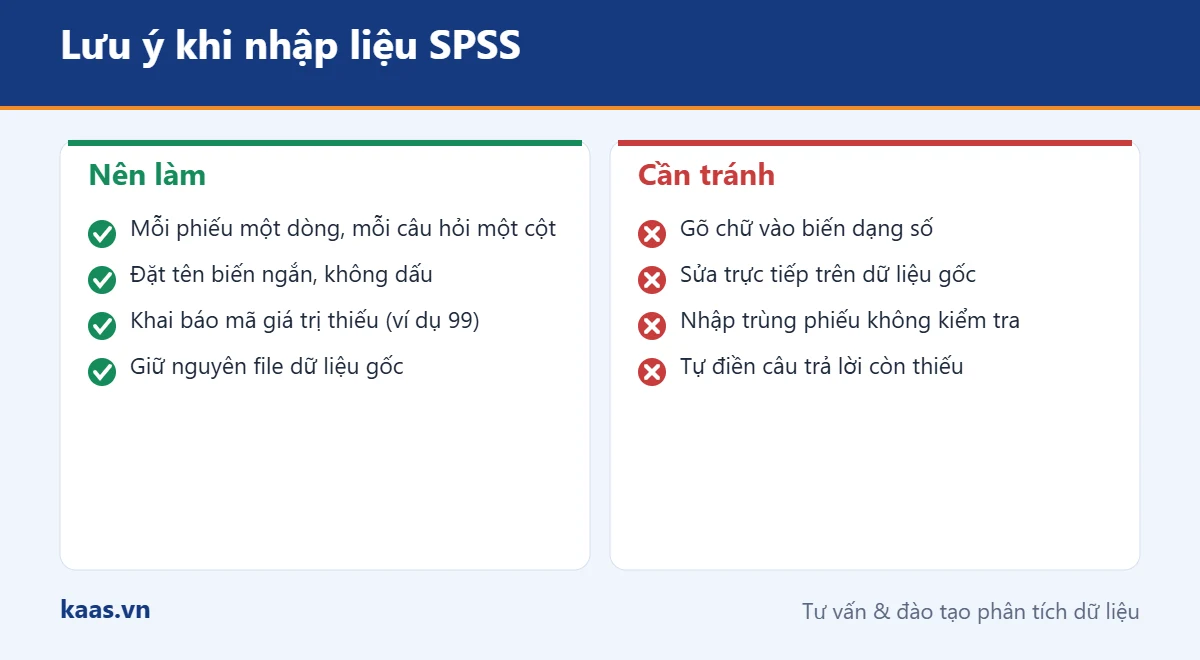
- Gõ chữ vào biến dạng số: SPSS sẽ không nhận giá trị hoặc chuyển biến sang dạng String, khiến không thể phân tích.
- Sửa trực tiếp trên dữ liệu gốc: mất khả năng quay lại khi phát hiện sai sót.
- Nhập trùng phiếu: kiểm tra bằng Data > Identify Duplicate Cases theo biến ID.
- Đặt tên biến tiếng Việt có dấu: có thể gây lỗi khi chạy cú pháp hoặc chuyển sang AMOS, SmartPLS.
- Không khai báo giá trị thiếu: mã 99 bị tính như một giá trị thật, làm sai lệch trung bình.
- Quên đổi chiều câu đảo nghĩa: Cronbach's Alpha thấp bất thường và hệ số tương quan biến - tổng âm.
Mã hóa câu hỏi đặc biệt
Một số dạng câu hỏi cần cách mã hóa riêng:
- Câu hỏi xếp hạng: mỗi phương án là một biến, giá trị là thứ hạng người trả lời đưa ra (1 = quan trọng nhất).
- Câu hỏi có phương án "Khác (ghi rõ)": tạo một biến số cho lựa chọn và một biến chữ để lưu nội dung ghi thêm.
- Câu hỏi có điều kiện (bỏ qua): người không thuộc đối tượng trả lời được gán mã riêng, ví dụ 98 = "Không áp dụng", khác với 99 = "Không trả lời".
- Thu nhập, tuổi dạng số: nên nhập giá trị gốc nếu bảng hỏi cho phép, sau đó tạo biến nhóm bằng Recode khi cần.
Chuyển dữ liệu SPSS sang phần mềm khác
Sau khi nhập liệu SPSS và làm sạch, bạn có thể cần dùng dữ liệu trên phần mềm khác:
- AMOS: đọc trực tiếp file .sav. Đảm bảo không còn giá trị thiếu nếu cần modification indices. Xem phân tích CFA trên AMOS.
- SmartPLS: xuất file .csv qua File > Export > CSV Data, chọn ghi giá trị thay vì nhãn. Giá trị thiếu nên mã hóa thống nhất (ví dụ -99) và khai báo khi import.
- Stata: dùng lệnh
import spss using "data.sav"(Stata 16 trở lên). - R: dùng gói haven:
haven::read_sav("data.sav"), giữ nguyên nhãn giá trị.
Checklist trước khi phân tích dữ liệu
- Có sổ mã hóa đầy đủ, khớp với bảng hỏi.
- Variable View khai báo đủ Name, Label, Values, Missing, Measure.
- Không còn giá trị ngoài thang đo trong bảng Frequencies.
- Câu đảo nghĩa đã được đổi chiều sang biến mới.
- Đã kiểm tra phiếu trùng, phiếu trả lời một kiểu và giá trị thiếu.
- Lưu riêng file dữ liệu gốc, file làm sạch và file cú pháp nhập liệu SPSS.
Câu hỏi thường gặp về nhập liệu SPSS
Nên nhập liệu trên Excel hay trực tiếp trên SPSS?
Cả hai đều được. Nhập trên Excel thuận tiện khi nhiều người cùng nhập, sau đó import vào SPSS. Nhập trực tiếp trên SPSS giúp kiểm tra nhãn ngay khi nhập. Quan trọng là tuân thủ sổ mã hóa.
Có cần nhập ý kiến mở vào SPSS không?
Có thể nhập dạng String để lưu trữ, nhưng phân tích ý kiến mở thường thực hiện bằng mã hóa nội dung riêng, sau đó tạo biến số theo chủ đề.
Bao nhiêu phiếu thì nên nhập kép để kiểm tra?
Với khảo sát giấy, nhập kép ngẫu nhiên khoảng 10% số phiếu bởi người thứ hai và so sánh giúp ước lượng tỷ lệ lỗi nhập. Nếu tỷ lệ lỗi cao, cần kiểm tra lại toàn bộ.
Có nên dùng tên biến dài để dễ hiểu không?
Không. Tên biến nên ngắn (dưới 8 - 10 ký tự); nội dung đầy đủ đặt trong Label. Tên ngắn giúp gõ cú pháp nhanh và tương thích với các phần mềm khác.
Cần hướng dẫn nhập liệu và làm sạch dữ liệu khảo sát?
Kaas.vn hướng dẫn lập sổ mã hóa, khai báo biến, kiểm tra lỗi và làm sạch dữ liệu; bạn nhận file cú pháp để tự áp dụng cho các đợt khảo sát sau. Xem hỗ trợ xử lý SPSS hoặc gọi 0947 971 630 (Zalo).
Tài liệu tham khảo
- Field, A. (2018). Discovering Statistics Using IBM SPSS Statistics (5th ed.). SAGE.
- Meade, A. W., & Craig, S. B. (2012). Identifying careless responses in survey data. Psychological Methods, 17(3), 437-455. doi:10.1037/a0028085
- Pallant, J. (2020). SPSS Survival Manual (7th ed.). Routledge.
- Dịch vụ phân tích dữ liệu nghiên cứu: quy trình 6 bước minh bạch, tái lập được
- ARIMA Eviews: 6 bước dự báo chuỗi thời gian theo Box-Jenkins
- T-test SPSS: 3 loại kiểm định, 6 bước chạy và cách đọc kết quả
- Dịch vụ khảo sát nghiên cứu: 7 bước thu thập dữ liệu thật, minh bạch
- Trắc lượng thư mục với VOSviewer: 7 bước từ tìm kiếm đến bản đồ tri thức
Bài viết cùng chủ đề:
-

Chi-square SPSS: 5 bước kiểm định mối liên hệ và đọc Cramer's V
-
Biến điều tiết: 5 bước kiểm định tương tác và simple slope trong SPSS
-
Phân tích biến trung gian: 5 bước bootstrap với PROCESS, AMOS, SmartPLS
-
Tương quan Pearson SPSS: 5 bước chạy và cách đọc hệ số r chính xác
-
Hồi quy logistic SPSS: 7 bước chạy Binary Logistic và cách đọc Exp(B)
-
ANOVA SPSS: 7 bước chạy One-way ANOVA, Welch, Post Hoc và cách đọc kết quả
-
T-test SPSS: 3 loại kiểm định, 6 bước chạy và cách đọc kết quả
-

Chạy định lượng là gì? Hướng dẫn 8 bước chạy định lượng cho luận văn
-

Hồi quy tuyến tính bội trong SPSS: 6 bước chạy và đọc kết quả chính xác
-

Phân tích nhân tố khám phá EFA trong SPSS: 7 bước chạy và đọc kết quả chuẩn
-

Hỗ trợ xử lý SPSS: 12 kỹ thuật phân tích và quy trình làm việc minh bạch
-

Xử lý định lượng SPSS cho luận văn: 10 lưu ý quan trọng
-

Phân tích độ tin cậy Cronbach's Alpha trong SPSS
-

Thang đo thống kê: Bí kíp phân loại trong 3 giây
-

Thuật ngữ thống kê: 20 khái niệm cần biết khi làm nghiên cứu
-
Thống kê mô tả SPSS: 7 bước chạy và đọc kết quả trung bình, độ lệch chuẩn